
Cara Merubah Format Gambar, Audio, Video, dan Dokumen dengan Format Factory
Pernah nggak sih kamu dapat file dari teman tapi formatnya aneh dan nggak bisa dibuka? Misalnya video dengan format .mkv yang nggak bisa diputar di HP, file audio .flac yang nggak terbaca di MP3 player, atau gambar .webp yang susah dipakai di Microsoft Office. Nah, untuk mengatasi masalah itu, ada software gratis bernama Format Factory yang bisa jadi penyelamat. Yuk kita bahas lengkap cara menggunakannya!
Apa Itu Format Factory?
Format Factory adalah aplikasi gratis untuk Windows yang berfungsi sebagai converter berbagai jenis file. Dengan software ini kamu bisa mengubah format video, audio, gambar, bahkan dokumen dengan cepat. Tampilan aplikasinya sederhana, jadi meskipun kamu bukan orang IT, tetap gampang dipakai.
Kelebihan Format Factory
- Gratis → bisa dipakai tanpa bayar.
- Mendukung banyak format → MP4, MP3, JPG, PNG, PDF, DOC, dan masih banyak lagi.
- Batch Convert → bisa ubah ratusan file sekaligus, hemat waktu.
- Custom Setting → atur resolusi video, kualitas audio, ukuran gambar sesuai kebutuhan.
- Fitur tambahan → compress video, potong lagu, merge video, sampai repair file rusak.
- Multibahasa → termasuk bahasa Indonesia.
Cara Download & Install Format Factory
- Buka situs resmi: pcfreetime.com.
- Klik tombol download versi terbaru.
- Jalankan file installer, ikuti langkah instalasi, klik Next sampai selesai.
- Setelah terpasang, buka Format Factory dari menu Start atau desktop.
Cara Menggunakan Format Factory
1. Cara Merubah Format Video
Video adalah file paling sering dikonversi. Contoh: mengubah video .MKV jadi .MP4 supaya lebih mudah diputar di HP.
- Buka Format Factory, pilih menu Video.
- Pilih format tujuan, misalnya MP4.
- Klik Add File, masukkan video yang ingin diubah.
- Atur kualitas (720p, 1080p, atau custom bitrate).
- Klik Start dan tunggu proses selesai.
2. Cara Merubah Format Audio
Misalnya kamu punya file musik .flac tapi ingin diputar di perangkat yang cuma support MP3.
- Pilih menu Audio, lalu pilih format tujuan (contoh: MP3).
- Klik Add File dan pilih lagu/audio.
- Pilih kualitas audio, misalnya 128 kbps (hemat) atau 320 kbps (kualitas tinggi).
- Klik Start.
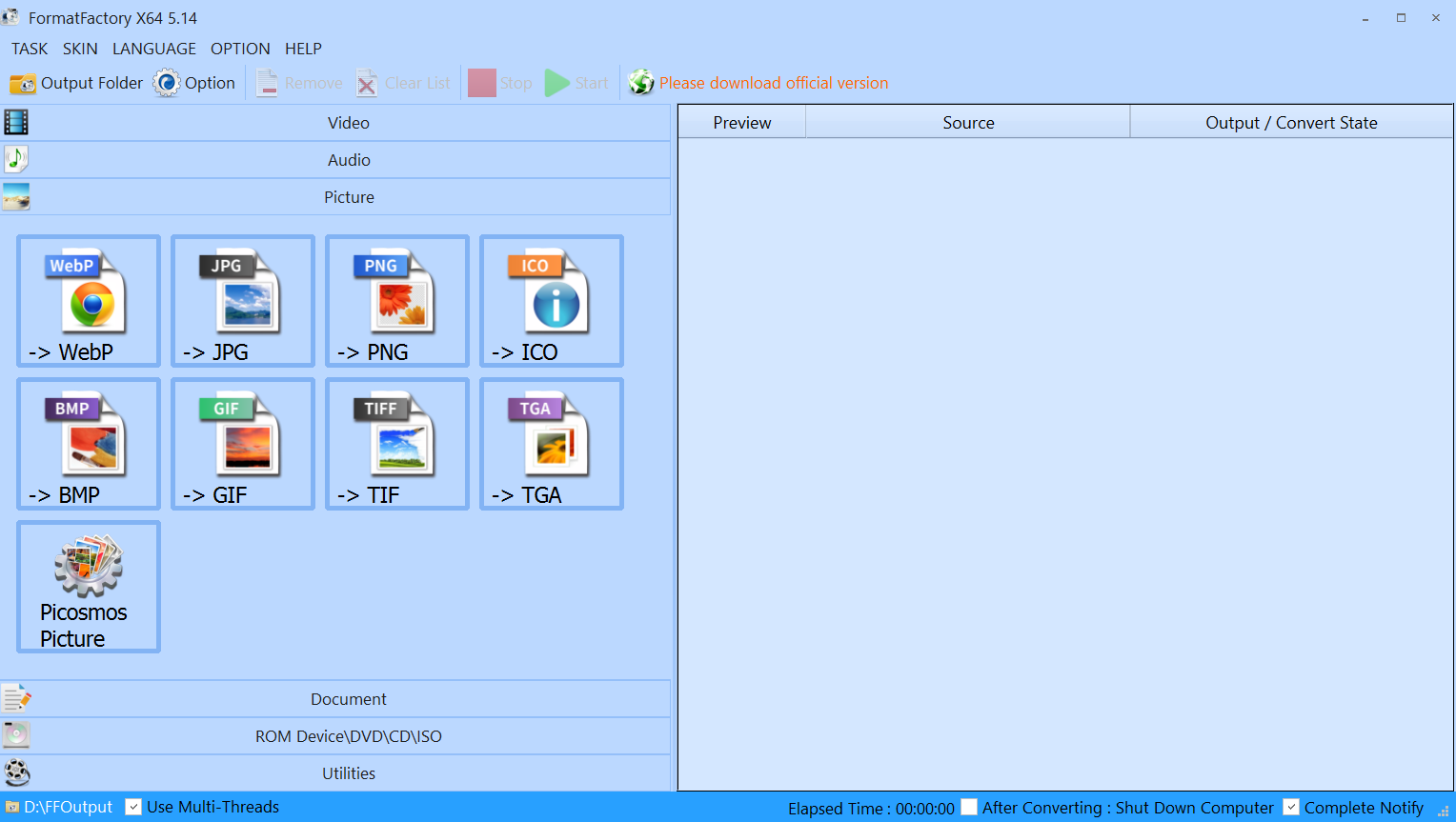
3. Cara Merubah Format Gambar
Gambar juga bisa diubah, misalnya dari WebP ke JPG atau PNG.
- Klik menu Picture, pilih format (JPG, PNG, BMP, dll).
- Tambah file gambar yang ingin diubah.
- Kalau perlu, atur ukuran gambar (resize) atau rotasi.
- Klik Start.
4. Cara Merubah Format Dokumen
Bukan cuma media, Format Factory juga bisa mengubah dokumen. Misalnya dari PDF ke TXT atau sebaliknya.
- Pilih menu Document.
- Tambahkan file (PDF, DOC, TXT, dll).
- Pilih format tujuan, contoh PDF → DOCX.
- Klik Start.
Tips Agar Hasil Convert Lebih Bagus
- Pakai format populer: MP4 untuk video, MP3 untuk audio, JPG/PNG untuk gambar.
- Kalau file banyak, gunakan fitur Batch Convert.
- Sesuaikan resolusi video supaya file nggak terlalu besar.
- Simpan hasil di folder khusus agar tidak bercampur dengan file asli.
Alternatif Selain Format Factory
Kalau kamu bukan pengguna Windows, ada alternatif lain:
- HandBrake (video converter, gratis, open source).
- Any Video Converter (video & audio, Windows & Mac).
- Online Converter (langsung lewat browser, tanpa install).
Kesimpulan
Format Factory adalah software serbaguna untuk mengubah format gambar, audio, video, dan dokumen. Dengan fitur lengkap, mudah dipakai, dan gratis, software ini jadi pilihan terbaik buat siapa saja yang sering kesulitan dengan file format. Jadi, mulai sekarang nggak perlu panik lagi kalau ketemu file yang nggak bisa dibuka. Tinggal convert pakai Format Factory, selesai urusan!
Semoga tutorial ini bermanfaat! Kalau ada format file yang sering bikin kamu bingung, tulis di komentar. Siapa tahu bisa kita bahas tips lainnya.


